Ücretsiz QR kod oluşturmak için önce kodun ne taşıyacağına karar vermek gerekir. Bir internet bağlantısı, Wi-Fi bilgisi, dijital menü, iletişim kartı veya düz metin için farklı QR içerik türleri kullanılabilir. Kod hazırlandıktan sonra telefon kamerasıyla test edilmeli, baskı ya da dijital paylaşım öncesinde bağlantının doğru çalıştığı kontrol edilmelidir.
Ücretsiz QR kod için hangi içerik türü seçilmeli?
QR kod, telefon kamerasıyla okutulduğunda belirli bir içeriği açan iki boyutlu bir görsel işarettir. En pratik kullanım, bir web sayfasının adresini kodlamaktır. Kullanıcı kodu okuttuğunda tarayıcı açılır ve ilgili sayfaya yönlendirilir. İlgili ayrıntılar için Ücretsiz Araçlar kategorisindeki ilgili yazılar içeriği de değerlendirilebilir.
| Kullanım amacı | Uygun QR türü | Dikkat edilmesi gereken |
|---|---|---|
| Web sitesi veya kampanya sayfası | URL | Bağlantı yayınlandıktan sonra değişirse kod yeniden oluşturulabilir veya yönlendirme kullanılan bir sistem tercih edilebilir. |
| Restoran ve kafe menüsü | URL | Menü dosyası ya da sayfası telefonda hızlı açılmalı ve güncel tutulmalıdır. |
| Kablosuz ağ paylaşımı | Wi-Fi | Ağ adı, parola ve güvenlik türü doğru girilmelidir. |
| Telefon, e-posta veya adres bilgisi | İletişim veya metin | Kodlanan bilgiler herkese açık olabileceği için özel veriler kullanılmamalıdır. |
Bir bağlantıyı tanıtmak için Wi-Fi seçeneğini kullanmak, menü için de yalnızca düz metin eklemek doğru sonuç vermeyebilir. Kullanıcının tek dokunuşla ilgili işlemi yapabilmesi için kodun amacıyla uyumlu tür seçilmelidir. Ücretsiz QR kod aracında bu seçenekler genellikle oluşturma ekranında ayrı ayrı sunulur.
Ücretsiz QR kod nasıl oluşturulur?
Ücretsiz QR kod hazırlama işlemi, kullanılan araca göre değişse de temel adımlar aynıdır:
- İçerik türünü belirleyin: URL, Wi-Fi, metin, e-posta veya iletişim bilgisi seçeneklerinden amacınıza uygun olanı seçin.
- Bilgiyi eksiksiz girin: İnternet adresini başında “https://” olacak şekilde yazın. Wi-Fi için ağ adını, parola bilgisini ve güvenlik türünü kontrol edin.
- Kodu oluşturun: Oluşturma düğmesine bastıktan sonra araç, girilen bilgiyi kare desenli bir görsele dönüştürür.
- Görsel biçimini seçin: Dijital kullanım için PNG yeterli olabilir. Baskı yapılacaksa daha yüksek çözünürlük veya ölçeklenebilir bir dosya biçimi tercih edilebilir.
- Dosyayı indirin: Kodu, hedef kullanım alanına uygun boyutta kaydedin. Görseli sonradan sıkıştırırken karelerin bulanıklaşmamasına dikkat edin.
URL içeren bir ücretsiz QR kod hazırlarken bağlantının sonradan değişip değişmeyeceğini de düşünün. Statik kodlarda adres doğrudan görsele işlenir; adres değişirse yeni bir kod gerekir. Kodun yönlendirdiği sayfa aynı kaldığı sürece QR görseli yeniden basılmadan içerik güncellenebilir. Bu ayrım, uzun süre kullanılacak menü, afiş ve ürün ambalajlarında önem taşır.
QR kodu paylaşmadan önce nasıl test edilir?
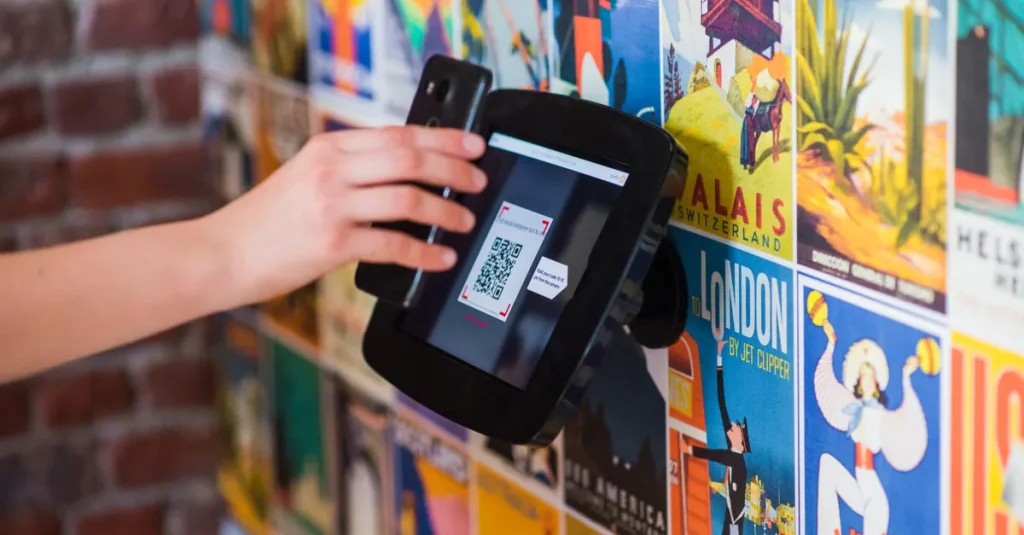
Oluşturulan QR kodun ekranda açılması, her kullanım koşulunda sorunsuz çalışacağı anlamına gelmez. Testi hem telefondan hem de kodun kullanılacağı ortama benzer bir yüzeyden yapmak gerekir. Örneğin masa üzerindeki küçük bir baskı, bilgisayar ekranındaki büyük görselden daha zor okunabilir.
- Kodu farklı bir telefonun kamerasıyla okutun.
- Açılan adresin doğru sayfaya yönlendirdiğini kontrol edin.
- Mobil sayfanın hızlı açıldığından ve metinlerin okunabildiğinden emin olun.
- Wi-Fi kodunda ağa otomatik bağlanma davranışını deneyin.
- Baskı kullanılacaksa kodu gerçek baskı boyutunda test edin.
- QR görselinin çevresinde yeterli boşluk bırakın; metin veya çerçeve kareleri kapatmasın.
Özellikle dijital menü ve kampanya bağlantılarında, kodu okutan kişinin giriş yapmaya zorlanıp zorlanmadığı da kontrol edilmelidir. Bağlantı yalnızca belirli bir cihazda veya oturum açmış kullanıcılarda çalışıyorsa bunu paylaşım öncesinde fark etmek, boşa giden baskı ve yönlendirmeleri önler.
Okunabilir ve güvenli QR kod için ipuçları
İyi bir ücretsiz QR kod yalnızca oluşturulmuş değil, kolay okunabilir ve güvenli biçimde paylaşılmış olmalıdır. Koyu kareler ile açık arka plan arasındaki kontrast güçlü tutulmalıdır. Çok renkli arka planlar, düşük kontrast ve aşırı süsleme telefon kameralarının kodu algılamasını zorlaştırabilir.
Kodun ortasına logo veya görsel eklemek bazı araçlarda mümkün olsa da bu alan fazla büyütülürse okunabilirlik düşebilir. Kenar boşluklarını kesmek de benzer bir soruna yol açar. Tasarım çalışması tamamlandıktan sonra görsel, hem yakın hem de biraz uzaktan okutulmalıdır.
Wi-Fi bilgisi içeren bir ücretsiz QR kod paylaşırken ağ parolasının herkes tarafından görülebileceğini unutmayın. Kodu yalnızca erişmesini istediğiniz kişilerin görebileceği bir alanda kullanın. Kişisel telefon, ev adresi veya özel mesaj gibi bilgileri herkese açık afişlere ve sosyal medya paylaşımlarına eklemeyin.
Hangi durumlarda QR kod yeniden oluşturulmalı?
Bağlantı adresi değiştiğinde, Wi-Fi parolası yenilendiğinde veya kodun içeriği yanlış girildiğinde yeni bir QR görseli hazırlanmalıdır. Sadece görselin rengini değiştirmek ya da boyutunu büyütmek gerekliyse aynı içerikten yeniden dışa aktarma yapılabilir; fakat her değişiklikten sonra tekrar okutma testi yapılmalıdır.
Bir ücretsiz QR kod oluşturup aylarca kullanmayı planlıyorsanız, yönlendirdiği sayfanın kalıcı ve mobil uyumlu olduğundan emin olun. Kısa süreli kampanyalarda tarih geçmiş bir sayfaya yönlendirme yapılması, kodun teknik olarak çalışmasına rağmen kullanıcıya fayda sağlamamasına yol açar.
Doğru içerik türünü seçmek, bilgileri dikkatle girmek ve kodu gerçek kullanım koşulunda denemek, ücretsiz QR kod hazırlamanın en önemli üç adımıdır. Link, menü veya Wi-Fi amacı net belirlendiğinde uygun kod türünü seçmek kolaylaşır; son test de paylaşım sonrasında yaşanabilecek erişim sorunlarını azaltır.