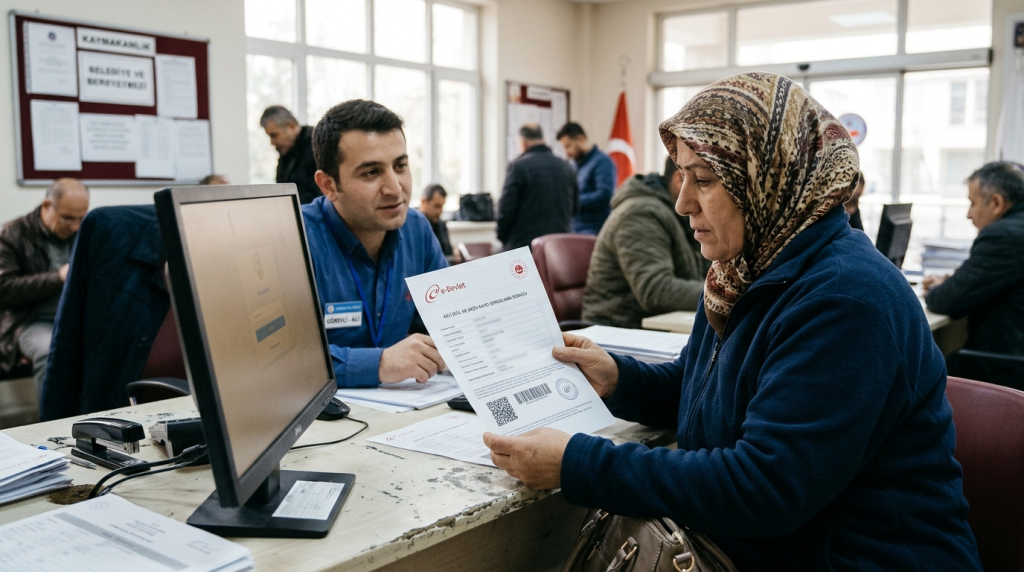
Adli sicil kaydı, e-Devlet üzerinden birkaç adımda oluşturulabilir ve barkodlu PDF olarak indirilebilir. Belgeyi almak için e-Devlet hesabınıza giriş yaptıktan sonra Adalet Bakanlığı’nın ilgili hizmetini açmanız, belgenin kullanım amacını ve verileceği kurumu doğru seçmeniz gerekir.
Adli sicil kaydı e-Devlet’ten nasıl alınır?
İşleme başlamadan önce e-Devlet şifrenizi, internet bankacılığı girişinizi, mobil imzanızı, elektronik imzanızı veya T.C. kimlik kartı doğrulamanızı kullanarak sisteme giriş yapın. Ardından arama alanına “Adli Sicil Kaydı Sorgulama” yazarak Adalet Bakanlığı hizmetini açın. Bu başlıkla ilişkili ek bilgiler E-Devlet’te Adli Sicil Kaydı Nasıl Alınır? Barkodlu Belgeyi İndirme Rehberi içeriğinde yer alıyor.
- e-Devlet hesabınıza giriş yapın.
- Adli Sicil Kaydı Sorgulama hizmetini açın.
- Bilgilendirme ve aydınlatma metinlerini okuyup onaylayın.
- Belgenin verileceği kurumu ve kullanım nedenini seçin.
- Belgeyi oluşturun ve ekrandaki PDF indirme seçeneğini kullanın.
Belge oluşturma ekranındaki alanlar, başvuru amacına göre dikkatle doldurulmalıdır. İş başvurusu, kamu kurumu işlemi, özel kurum başvurusu veya kişisel kullanım gibi seçenekler arasında belgenin gerçekten sunulacağı amacı karşılayan seçeneği işaretlemek gerekir. Yanlış seçim yapılırsa belgeyi yeniden oluşturabilirsiniz.
Belge oluştururken hangi bilgiler seçilmeli?
e-Devlet üzerindeki adli sicil kaydı hizmetinde genellikle belgenin verileceği kurum ve belgenin düzenlenme amacıyla ilgili seçimler bulunur. Bu alanlar, belgenin hangi işlem için kullanılacağını belirtir; belgenin içeriğini kişisel tercihe göre değiştirmez.
| Başvuru durumu | Seçimde dikkat edilecek nokta |
|---|---|
| Kamu kurumuna teslim | Belgenin sunulacağı kamu kurumunu veya uygun kurum türünü seçin. |
| Özel sektör başvurusu | Belgeyi vereceğiniz şirket ya da özel kurum için uygun seçeneği kullanın. |
| İş başvurusu | Belgenin neden istendiğini açıklayan başvuru amacını işaretleyin. |
| Kişisel kontrol | Belgeyi herhangi bir kuruma teslim etmeyecekseniz kişisel kullanım seçeneğini değerlendirin. |
Kurumun adı listede bulunmuyorsa ekrandaki en yakın ve doğru kurum türünü seçmek yerine, başvuruyu isteyen kuruluşun hangi seçeneğin kullanılacağını belirtip belirtmediğini kontrol edin. Belge talep eden kurumdan farklı bir amaçla hazırlanmış kayıt kabul edilmeyebilir.
Adli sicil belgesi nasıl indirilir?
Bilgileri onayladıktan sonra sistem belgeyi oluşturur. Oluşturulan doküman genellikle PDF formatında görüntülenir. Dosyayı telefonunuza veya bilgisayarınıza indirirken belgenin tamamının göründüğünden emin olun. Özellikle belgenin son bölümündeki barkod, doğrulama kodu ve düzenlenme tarihi dosyada yer almalıdır.
İndirme sırasında dosya açılmıyorsa farklı bir PDF görüntüleyici kullanabilir, tarayıcıyı yenileyebilir veya işlemi yeniden başlatabilirsiniz. Belgeyi ekran görüntüsü olarak göndermek yerine sistem tarafından oluşturulan PDF dosyasını paylaşmak daha güvenlidir. Kurum basılı belge istiyorsa PDF çıktısını alabilirsiniz.
Adli sicil kaydı belgesinin ad-soyad, T.C. kimlik numarası ve düzenlenme bilgilerini teslim etmeden önce kontrol edin. Bilgilerde hata olduğunu düşünüyorsanız belgeyi kullanmadan önce ilgili resmî başvuru kanallarından destek alın.
Barkodlu adli sicil kaydı nasıl doğrulanır?
Barkod, belgenin sisteme ait olduğunu ve oluşturulan dokümanın doğrulanabildiğini gösteren kontrol bilgilerinden biridir. Belgeyi teslim alan kurum, dokümandaki barkod veya doğrulama kodu üzerinden belgenin geçerliliğini kontrol edebilir.
Doğrulama için e-Devlet’teki barkodlu belge doğrulama hizmeti kullanılabilir. Belgedeki barkod numarası ya da doğrulama kodu ilgili alana girilir; ardından dokümanda yer alan kimlik ve düzenlenme bilgilerinin sistemdeki kayıtla uyuşup uyuşmadığı kontrol edilir.
- PDF’de barkodun kesilmediğini kontrol edin.
- Belgenin düzenlenme tarihinin görünür olduğundan emin olun.
- Barkod veya doğrulama kodunu belge dışındaki kişilerle gereksiz yere paylaşmayın.
- Doğrulama sonucunda farklı bilgiler görünürse belgeyi teslim etmeyin ve yeni belge oluşturmayı deneyin.
Adli sicil kaydı alınamıyorsa ne yapılmalı?
Hizmete erişememe sorunu çoğunlukla e-Devlet oturumuyla, yoğunlukla veya tarayıcı kaynaklı geçici bir problemle ilgilidir. Önce hesabınızdan çıkış yapıp yeniden giriş yapın. Mobil uygulama yerine internet tarayıcısından veya farklı bir cihazdan deneme yapmak da sorunun kaynağını anlamaya yardımcı olabilir.
Belge oluşturma ekranında hata alıyorsanız zorunlu alanların tamamını doldurduğunuzu ve kurum ile kullanım amacı seçimlerini kontrol edin. PDF oluşturulduğu halde indirilemiyorsa cihazınızdaki indirme izinlerini ve depolama alanını kontrol edin.
e-Devlet hesabınıza giriş yapabildiğiniz halde hizmet açılmıyorsa, sistemdeki geçici bakım veya yoğunluk ihtimaline karşı işlemi daha sonra yeniden deneyin. Resmî başvuru için belgeye acil ihtiyaç duyuyorsanız, başvuruyu isteyen kurumun alternatif belge kabul edip etmediğini önceden öğrenin.
Belgeyi teslim etmeden önce kontrol listesi
Oluşturduğunuz adli sicil kaydı belgesini paylaşmadan önce şu kontrolleri yapın:
- Ad ve soyad bilgileriniz doğru mu?
- Belgenin amacı, başvuru yaptığınız işlemle uyumlu mu?
- Belgenin verileceği kurum doğru seçilmiş mi?
- PDF dosyasında barkod ve doğrulama bilgileri görünüyor mu?
- Belgeyi isteyen kurum, belgenin güncel tarihli olmasını şart koşuyor mu?
Bu kontroller, yanlış amaçla hazırlanmış veya eksik indirilmiş bir belgenin başvuru sürecini aksatmasını önler. Kurumun özel bir format, tarih veya teslim yöntemi talebi varsa e-Devlet’ten belge oluşturmadan önce bu şartları dikkate alın.