Ücretsiz ekran kaydı yapmak için çoğu bilgisayar ve telefonda ek bir program yüklemek şart değildir. Windows, macOS, Android ve iPhone cihazlarında yerleşik kayıt araçları bulunur. Kayıt öncesinde doğru yöntemi seçmek kadar mikrofonun, sistem sesinin ve görüntü alanının doğru ayarlanması da önemlidir.
Ücretsiz ekran kaydı için hangi yöntem kullanılmalı?
Seçim, cihazınızın işletim sistemine ve kaydetmek istediğiniz içeriğe göre değişir. Kısa bir uygulama anlatımı için yerleşik araçlar yeterliyken, ders veya oyun kaydı gibi daha gelişmiş içeriklerde üçüncü taraf programlar daha fazla kontrol sunabilir. İlgili ayrıntılar için Ücretsiz Araçlar kategorisindeki ilgili yazılar içeriği de değerlendirilebilir.
| Cihaz | Önerilen yöntem | En uygun kullanım |
|---|---|---|
| Windows | Xbox Game Bar veya Ekran Alıntısı Aracı | Uygulama ve oyun kaydı |
| macOS | Ekran Görüntüsü aracı | Ekranın tamamı ya da belirli bir bölüm |
| iPhone | Denetim Merkezi ekran kaydı | Telefon ekranı ve uygulama anlatımı |
| Android | Hızlı Ayarlar ekran kaydı | Mobil uygulama ve işlem gösterimi |
Windows bilgisayarda ekran kaydı nasıl yapılır?
Windows bilgisayarlarda en pratik seçeneklerden biri Xbox Game Bar aracıdır. Bu özellik özellikle bir uygulamayı veya oyunu kaydetmek için kullanılabilir. Başlamadan önce kayda alınacak pencereyi açın ve klavyeden Windows + G tuşlarına basın. Görünen panelde yakalama bölümünü açarak kayıt düğmesine tıklayın. Aynı işlem Windows + Alt + R kısayoluyla da başlatılabilir.
Xbox Game Bar masaüstünün tamamını veya bazı sistem pencerelerini her zaman kaydetmeyebilir. Amacınız farklı pencereler arasında geçiş yapmak, ders anlatmak ya da daha ayrıntılı ses-görüntü ayarı yapmaksa Ekran Alıntısı Aracı veya OBS gibi bir kayıt yazılımı daha uygun olabilir. Basit bir ücretsiz ekran kaydı için çözünürlük ve kare hızı ayarlarını gereksiz yere yükseltmemek dosya boyutunu kontrol altında tutar.
Mac ekranı ve sesi nasıl kaydedilir?
macOS’ta Command + Shift + 5 kısayoluna bastığınızda ekran görüntüsü ve ekran kaydı seçenekleri açılır. Buradan ekranın tamamını, seçtiğiniz bir bölümü veya uygun uygulama penceresini kaydetmeyi seçebilirsiniz. Kayıt başlamadan önce Seçenekler menüsünden mikrofonu belirlemek ve dosyanın kaydedileceği klasörü seçmek mümkündür.
Mac’in yerleşik aracı, mikrofon sesini eklemek için kullanışlıdır. Ancak bilgisayarın oynattığı sistem sesini doğrudan kaydetme seçenekleri macOS sürümüne ve kullanılan yazılıma göre değişebilir. Bu nedenle kayda geçmeden önce kısa bir deneme yapın; görüntü geliyor olsa bile ses kanalının boş kalmadığını kontrol edin.
iPhone’da ücretsiz ekran kaydı nasıl açılır?
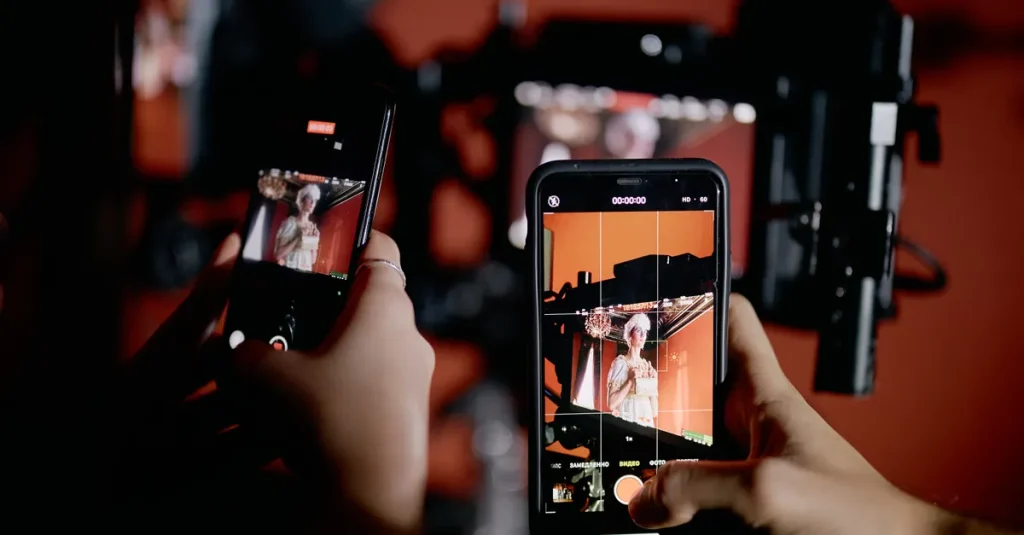
iPhone’da ekran kayıt düğmesi Denetim Merkezi’ne eklenerek kullanılabilir. Ayarlar > Denetim Merkezi bölümünden ekran kaydı seçeneğini ekleyin. Ardından Denetim Merkezi’ni açıp kayıt simgesine dokunun. Kısa geri sayımın ardından ekrandaki işlemler kaydedilir ve kayıt tamamlandığında video Fotoğraflar uygulamasına gönderilir.
Mikrofon sesini de almak için Denetim Merkezi’ndeki ekran kayıt düğmesine basılı tutun ve mikrofonu açın. Bu seçenek kapalıyken yalnızca desteklenen uygulama veya sistem sesleri kayda girebilir; kendi açıklamanız videoda duyulmaz. Hassas bildirimlerin görünmesini istemiyorsanız kayıt öncesinde bildirimleri sessize almak ve özel mesaj uygulamalarını kapatmak iyi bir önlemdir.
Android telefonda ekran kaydı nasıl yapılır?
Birçok Android telefonda ekran kayıt özelliği Hızlı Ayarlar panelinde yer alır. Ekranın üstünden aşağı kaydırıp Ekran kaydı, Ekran kaydedici veya benzer ad taşıyan düğmeyi bulun. Görünmüyorsa paneldeki düzenleme simgesinden bu aracı ekleyebilirsiniz. Kayıt başlatılırken mikrofon, cihaz sesi veya her ikisinin kullanılıp kullanılmayacağı sorulabilir.
Android üreticileri menü adlarını ve kayıt seçeneklerini değiştirebilir. Bazı modellerde dokunuşları gösterme, ön kamera görüntüsünü ekleme veya çözünürlük seçme seçenekleri bulunurken bazı cihazlarda yalnızca temel kayıt sunulur. Ücretsiz ekran kaydı sırasında depolama alanı yetersizse video beklenenden erken durabilir; başlamadan önce kullanılabilir alanı kontrol edin.
Mikrofon ve sistem sesi ayarları nasıl yapılmalı?
Ses ayarındaki temel ayrım, sizin konuşma sesiniz ile cihazın oynattığı sesin ayrı kanallar olmasıdır. Eğitim veya uygulama anlatımı yapıyorsanız mikrofonu açın; yalnızca bir işlemi gösterecekseniz mikrofonu kapatmak daha temiz bir sonuç verebilir.
- Mikrofon sesi gelmiyorsa: İşletim sisteminin gizlilik ayarlarında kayıt uygulamasına mikrofon izni verin.
- Sistem sesi duyulmuyorsa: Kayıt ekranında cihaz sesi veya uygulama sesi seçeneğini etkinleştirin.
- Ses cızırtılıysa: Mikrofonu hoparlöre çok yaklaştırmayın ve mümkünse kulaklık mikrofonu kullanın.
- Ses gecikiyorsa: Bluetooth kulaklık yerine kablolu bir mikrofonla kısa deneme yapın.
Kayıttan önce 10 saniyelik bir test almak, uzun videodaki ses sorunlarını sonradan fark etmenizi önler. Ses seviyesi çok düşükse videoyu sonradan yükseltmek mümkün olsa da bozulmuş veya kesilmiş sesi düzeltmek her zaman mümkün değildir.
Daha temiz ekran kaydı için görüntü ayarları
Görüntü kalitesini yükseltmek her zaman daha iyi sonuç anlamına gelmez. Metin ve menü anlatımı yapılan videolarda okunabilirlik için uygun çözünürlük önemlidir; fakat yüksek çözünürlük dosya boyutunu ve düzenleme süresini artırır. Kayıt alanını yalnızca gerekli bölgeyle sınırlamak hem görüntüyü sadeleştirir hem de izleyicinin dikkatini konuya toplar.
- Kayıt öncesinde masaüstündeki özel dosyaları ve bildirimleri kapatın.
- Gösterilecek uygulamayı tam ekran veya sabit bir pencere olarak hazırlayın.
- Fare imlecinin ve dokunuş göstergelerinin görünür olup olmadığını kontrol edin.
- Önce kısa görüntü ve ses testi yapın.
- Kayıt bittiğinde dosyayı açıp başını, sonunu ve ses kanalını kontrol edin.
Ekran kaydı yapılmıyorsa ne kontrol edilmeli?
Kayıt düğmesi çalışmıyorsa uygulamanın ekran kaydına izin verip vermediğini, cihazdaki boş depolama alanını ve mikrofon izinlerini kontrol edin. Bazı video platformları, bankacılık uygulamaları veya korumalı içerikler güvenlik nedeniyle görüntünün kaydedilmesini engelleyebilir. Siyah ekran oluşması her zaman cihaz arızası anlamına gelmez; uygulamanın içerik koruma politikası da buna neden olabilir.
En güvenilir iş akışı, önce cihazın yerleşik aracını denemek, ihtiyaç duyulan özellik bulunmuyorsa ek bir programa geçmektir. Böylece gereksiz yazılım yüklemeden hızlı bir kayıt alabilir, ses ve görüntü sorunlarını yayınlamadan önce fark edebilirsiniz.