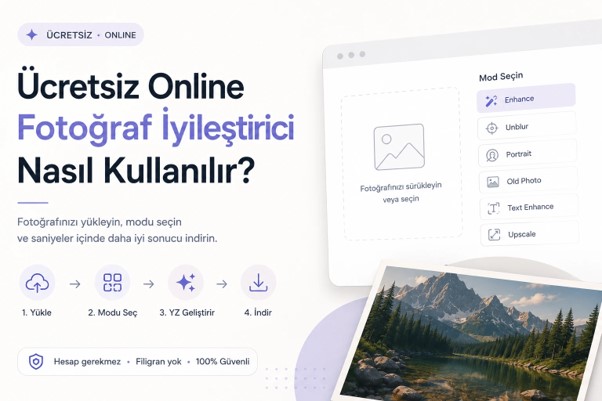
Ücretsiz Online Fotoğraf İyileştirici Nasıl Kullanılır?
Fotoğraf kalitesini artırmak için artık pahalı yazılımlara veya profesyonel editörlere ihtiyacınız yok. İyi bir fotoğraf iyileştirici ücretsiz araç, bulanıklık giderme, gürültü azaltma, çözünürlük artırma ve eski fotoğraf restorasyonu gibi işlemleri otomatik olarak saniyeler içinde gerçekleştirir. Bu rehberde, online fotoğraf iyileştirici nasıl kullanılır, hangi modlar hangi durumlar için idealdir ve en iyi sonucu almak için neler yapılmalıdır detaylıca ele alacağız.
Online Fotoğraf İyileştirici Neden Gereklidir?
Dijital içerik üretiminde karşılaşılan en yaygın fotoğraf kalitesi sorunları şunlardır:
|
Sorun
|
Görünümü
|
Yaygın Nedeni
|
|
Bulanıklık / yumuşaklık
|
Belirsiz kenarlar, sis gibi görünüm
|
Odak kaçması, kamera sarsılması, hareket
|
|
Dijital gürültü / grenlilik
|
Özellikle gölgelerde bozuk piksel yapısı
|
Yüksek ISO, düşük ışık, eski sensörler
|
|
Düşük çözünürlük
|
Büyütüldüğünde pikselleşme
|
Küçük sensör, eski kamera, yoğun sıkıştırma
|
|
Sıkıştırma artefaktları
|
Blok yapılı, bulanık alanlar
|
Tekrarlı JPEG kaydetme, sosyal medya indirme
|
|
Solmuş detaylar
|
Düz, cansız görünüm
|
Kötü aydınlatma, aşırı pozlama, eski fotoğraf
|
Phototune.ai’nin Geliştirme Modları ve Kullanım Alanları
Her fotoğraf türü farklı bir iyileştirme yaklaşımı gerektirir. Doğru modu seçmek, genel bir yaklaşımdan çok daha iyi sonuçlar verir:
|
Mod
|
Hangi Durumda Kullanılır?
|
Ne İyileştirir?
|
|
Enhance
|
Genel olarak yumuşak, düz veya belirsiz fotoğraflar
|
Genel kenar ve doku keskinliği, renk derinliği
|
|
Unblur
|
Odak dışı veya hafif hareket bulanıklığı olan görüntüler
|
Bulanıklıktan kaynaklanan kenar detaylarını yeniden oluşturur
|
|
Portrait
|
Portreler, vesikalıklar, grup fotoğrafları
|
Cilt dokusu, göz keskinliği, saç detayları
|
|
Old Photo
|
Eski taranmış baskılar, erken dijital fotoğraflar
|
Grenlilik, solma, tarama yumuşaklığı, renk kaybı
|
|
Text Enhance
|
Ekran görüntüleri, belge fotoğrafları
|
Harf şekilleri ve arayüz öğelerinin netliği
|
|
Upscale (2x/4x)
|
Kullanım amacı için çok küçük görüntüler
|
YZ üretimli detayla çözünürlük artırma
|
Adım Adım: Online Fotoğraf İyileştirici Kullanımı
Adım 1: Phototune.ai’yi tarayıcınızda açın. Masaüstü, laptop veya akıllı telefon — tüm cihazlarda çalışır. Herhangi bir yazılım kurulumu veya üyelik oluşturma gerekmez.
Adım 2: İyileştirmek istediğiniz fotoğrafı yükleyin. Dosyayı sürükleyip bırakın veya seçmek için tıklayın. JPG, PNG, WEBP ve AVIF formatları 10MB’a kadar desteklenir. Mevcut en yüksek çözünürlüklü versiyonu kullanmak daha iyi sonuç verir.
Adım 3: Fotoğrafınızın sorununa uygun geliştirme modunu seçin. Yukarıdaki tabloya bakarak doğru seçimi yapın. Emin değilseniz Enhance modu çoğu genel kalite sorunu için iyi bir başlangıç noktasıdır.
Adım 4: Görüntünüzün boyutunu da artırmanız gerekiyorsa ölçekleme seviyesi belirleyin — web kullanımı için 2x, baskı veya büyük ekranlar için 4x.
Adım 5: Yapay zeka görüntüyü otomatik olarak saniyeler içinde işler. Öncesi/sonrası karşılaştırmasını tam zoom’da inceleyin — saç telleri, kenarlar, metin ve dokular gibi ince detay alanlarında iyileşme en belirgin şekilde görülür. Memnun kaldığınızda tam çözünürlükte indirin.
Mod Seçiminde Pratik İpuçları
- Portrait modu her zaman Enhance modundan daha iyi sonuç verir — yüz içeren fotoğraflarda mutlaka Portrait modunu tercih edin
- Hem bulanık hem düşük çözünürlüklü görüntüler için Unblur modunu 4x ölçeklemeyle birleştirin — tek adımda iki sorunu çözün
- Ekran görüntüleri için Text Enhance modunu kullanın — metin netliğini özellikle hedefler ve genel moddan çok daha iyi sonuç verir
- Eski taranmış fotoğraflar için yüklemeden önce en az 600 DPI’da tarayın — tarama kalitesi doğrudan restorasyon kalitesini etkiler
- Sonuçları her zaman %100 zoom’da kontrol edin — düşük zoom seviyesinde keskinlik farklarını değerlendirmek zordur
Kimler İçin Faydalıdır?
E-ticaret satıcıları: tedarikçiden gelen ürün fotoğrafları çoğunlukla market gereksinimlerini karşılamak için yeterince keskin veya yüksek çözünürlüklü değildir. YZ iyileştirme, yeni fotoğraf çekimi maliyeti olmadan bu sorunu saniyeler içinde çözer.
Fotoğrafçılar: çekim seanslarındaki portrelerin tamamını manuel olarak rötuşlamak zaman alıcıdır. YZ ile teknik açıdan kabul edilebilir ancak biraz daha keskinleştirme gerektiren fotoğraflar hızlıca işlenebilir.
İçerik üreticileri: platformlar arası paylaşımda sıkıştırma nedeniyle kalite kaybeden görseller yeniden yayınlanmadan önce geri kazanılabilir.
Kişisel kullanıcılar: eski aile fotoğrafları, seyahat kareleri veya kötü koşullarda çekilen özel anlar, herhangi bir düzenleme bilgisi gerektirmeden önemli ölçüde iyileştirilebilir.
Phototune.ai ile ücretsiz yapay zeka fotoğraf düzenleme ücretsiz deneyimini hemen başlatın — altı özel mod, hesap gerekmez, filigran eklenmez, tam çözünürlükte çıktı. Fotoğrafınızı yükleyin, doğru modu seçin ve saniyeler içinde daha kaliteli bir sonucu indirin.