Web sitesine ya da e-postaya görsel yükleyecekseniz doğru görsel sıkıştırma aracı, dosya boyutunu düşürürken görüntüyü kullanım amacına uygun kalitede tutmalıdır. Seçim yaparken yalnızca “kaç kilobayta indiğine” bakmayın; çıktı biçimini, ücretsiz kullanım sınırlarını ve dosyanın nasıl işlendiğini de kontrol edin.
En iyi seçenek, her görsel için aynı sonucu veren tek bir uygulama değildir. Büyük bir fotoğrafı küçültmek, şeffaf arka planlı bir logoyu korumak ve çok sayıda görseli topluca dönüştürmek farklı ihtiyaçlardır. Önce ne yükleyeceğinizi ve nerede kullanacağınızı belirlemek, gereksiz deneme yanılmayı azaltır. İlgili ayrıntılar için Ücretsiz Araçlar kategorisindeki ilgili yazılar içeriği de değerlendirilebilir.
Görsel sıkıştırma aracı seçerken kullanım amacını belirleyin
Fotoğraflar genellikle dosya boyutunu azaltmak için kayıplı sıkıştırmadan yararlanabilir. Bu yöntemde dosya küçülürken bazı görüntü ayrıntıları atılabilir; sıkıştırma arttıkça bu kayıp daha görünür hâle gelebilir. Metin, keskin çizgiler veya şeffaflık içeren grafiklerdeyse kayıpsız seçenekler ya da uygun bir çıktı biçimi daha iyi sonuç verebilir.
Yükleme hedefiniz de tercihi değiştirir. Web sayfası için görsel hazırlıyorsanız sitenin kabul ettiği biçimleri ve içerik yönetim sisteminin yükleme sınırını öğrenin. E-posta eki gönderecekseniz alıcının dosya boyutu sınırını hesaba katın. Bir görsel sıkıştırma aracı bu koşulları sizin yerinize belirlemez; hedef sınırı önceden bilmek, dosyayı gereğinden fazla küçültmenizi önler.
Dosya boyutu ile kaliteyi birlikte karşılaştırın
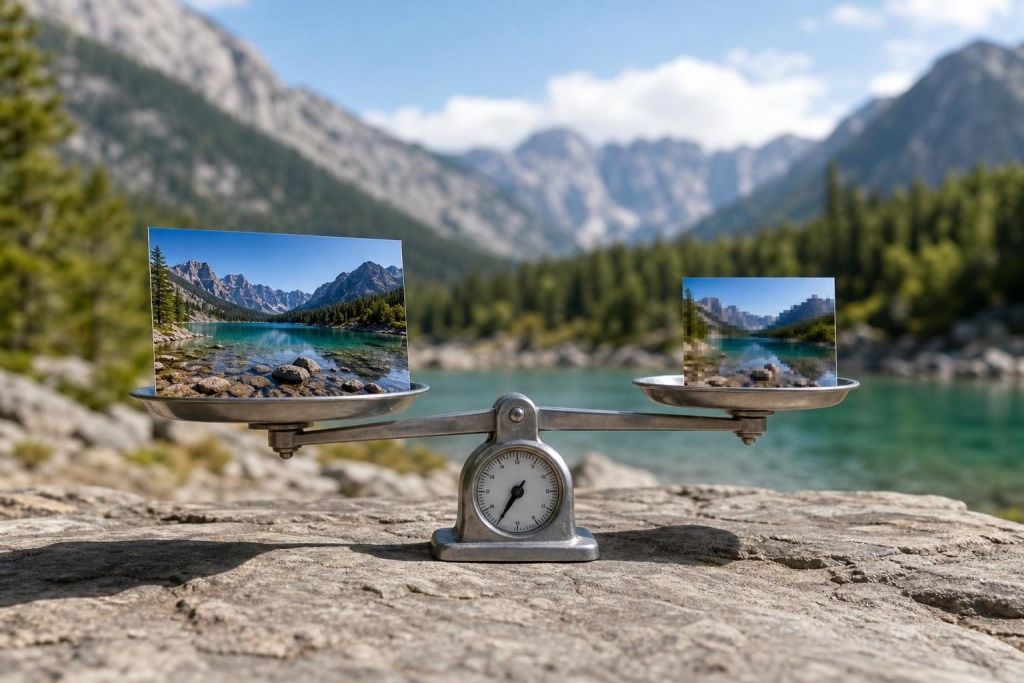
Bir araç aynı görsel için farklı sıkıştırma seviyeleri veya kalite ayarları sunuyorsa birkaç çıktı alın ve bunları yan yana inceleyin. Yalnızca dosya boyutuna göre karar vermek yanıltıcı olabilir: küçük bir dosyada yazıların kenarları bozulmuş, fotoğrafta renk geçişleri sertleşmiş ya da ince ayrıntılar kaybolmuş olabilir.
Önizlemeyi, görselin kullanılacağı boyutta kontrol edin. Web sayfasında küçük görünecek bir fotoğrafı tam ekran yakınlaştırarak değerlendirmek, okuyucunun göreceğinden daha ağır kusurları öne çıkarabilir. Buna karşılık bir afişte veya ürün fotoğrafında ayrıntı önemliyse büyük boyutta inceleme yapın. İyi bir görsel sıkıştırma aracı, ayarları değiştirdikçe çıktıyı kontrol etmenize ve sonucu indirmeden önce karşılaştırmanıza imkân tanır.
Karşılaştırmayı düzenli yapmak için şu bilgileri not edebilirsiniz:
- Orijinal ve sıkıştırılmış dosyanın boyutu
- Çıktı biçimi ve seçilen kalite ayarı
- Metin, kenar ve renk geçişlerinde gözle görülür bozulma olup olmadığı
- Görselin hedeflenen yükleme sınırını karşılayıp karşılamadığı
Format desteği ve ücretsiz kullanım sınırlarını inceleyin
JPEG, fotoğraflarda sık karşılaşılan bir biçimdir; ancak sıkıştırma sırasında kalite kaybı olabilir. PNG, şeffaflık gereken grafiklerde tercih edilebilir ve her dosyada en küçük boyutu vermeyebilir. WebP gibi biçimler web kullanımı için düşünülebilir; yine de sitenizin, e-posta sisteminizin veya alıcının bu biçimi kabul ettiğini doğrulayın. Format değişikliği tek başına her zaman daha iyi sonuç anlamına gelmez.
Ücretsiz bir görsel sıkıştırma aracı seçmeden önce tek seferde işlenebilen görsel sayısına, dosya başına boyut sınırına ve toplu indirme seçeneğine bakın. Bazı hizmetlerde ücretsiz kullanım; günlük işlem sayısı, çıktı kalitesi veya özellikler bakımından sınırlı olabilir. Sık kullanacaksanız, her dosyayı ayrı ayrı yükletip indiren bir araç zaman kazandırmayabilir. Seyrek kullanımda ise basit arayüzlü ve tek dosyada işinizi gören bir seçenek yeterli olabilir.
Gizlilik ve dosya işleme koşullarını kontrol edin
Görselde kişisel belge, yüz, adres, müşteri bilgisi veya yayımlanmamış bir çalışma bulunuyorsa gizlilik seçimini atlamayın. Tarayıcıda yerel işlem yaptığını belirten araçlarla dosyayı kendi sunucusuna yükleyen hizmetler aynı şekilde çalışmayabilir. “Yerel işlem” ifadesi görselin cihazdan çıkmadığı anlamına gelebilir; bunu aracın açıklamasından ve gizlilik koşullarından doğrulayın.
Çevrim içi bir hizmet dosyayı sunucuya yüklüyorsa saklama süresi, silme yöntemi ve içeriğin başka amaçlarla kullanılıp kullanılmadığına ilişkin açıklamaları arayın. Bu bilgiler anlaşılır değilse hassas görselleri yüklemeyin. Gizlilik koşulları hakkında yeterli bilgi vermeyen bir hizmeti, yalnızca dosyayı daha fazla küçülttüğü için seçmek iyi bir takas değildir.
Son seçimi kısa bir denemeyle yapın
Karar vermeden önce sık kullandığınız türden bir görseli örnek olarak seçin. Önemli ayrıntıları içeren bir kopyayı farklı ayarlarda sıkıştırın; çıktıları hedef cihazda veya sayfada açıp kontrol edin. Ardından dosya sınırına uyup uymadığını, biçimin sorunsuz açıldığını ve aracın gizlilik açıklamasının ihtiyacınızı karşıladığını değerlendirin.
Son aşamada, orijinal dosyayı ayrı saklayın ve sıkıştırılmış çıktıyı yeni bir adla kaydedin. Böylece kalite fazla düşerse ya da yanlış biçim seçilirse kaynağa geri dönebilirsiniz. Web sitesi için çalışan bir ayarı bulduğunuzda bunu not etmek de sonraki görsellerde aynı karşılaştırmayı baştan yapma ihtiyacını azaltır. Tercihinizi en küçük dosyaya değil, kabul edilebilir kaliteyle hedef sınırı karşılayan ve dosyanızın gizlilik ihtiyacına uyan seçeneğe göre yapın.