PDF’yi Word’e çevirme işlemi için en pratik yöntem, belgenin türüne uygun bir dönüştürücü kullanıp sonuç dosyasını baştan sona kontrol etmektir. Metin tabanlı PDF’ler çoğu araçta daha düzgün dönüşürken taranmış belgeler için OCR, yani optik karakter tanıma, desteği gerekir.
PDF’yi Word’e çevirme yöntemi nasıl seçilir?
PDF dosyanızdaki metin seçilebiliyorsa standart dönüştürme araçları yeterli olabilir. Metin seçilemiyor, sayfalar taranmış görüntü olarak duruyorsa OCR özelliği aramalısınız. Karmaşık tablolar, çok sütunlu sayfalar ve yoğun görsel içeren belgelerde ise hiçbir araç özgün tasarımı eksiksiz korumayabilir. Bu başlıkla ilişkili ek bilgiler Ücretsiz Araçlar kategorisindeki ilgili yazılar içeriğinde yer alıyor.
| PDF türü | Uygun yöntem | Beklenebilecek sonuç |
|---|---|---|
| Metin tabanlı PDF | Standart PDF-DOCX dönüştürme | Metin düzeni çoğunlukla korunur |
| Taranmış belge | OCR destekli dönüştürme | Metin tanıma hataları görülebilir |
| Tablo ve grafik ağırlıklı PDF | Dönüştürme sonrası elle düzenleme | Hücreler, sütunlar veya görseller kayabilir |
| Gizli bilgi içeren PDF | Çevrim dışı veya güvenilir masaüstü uygulaması | Dosyanın üçüncü taraf sunucuya yüklenmesi önlenir |
Ücretsiz PDF dönüştürme araçları nasıl kullanılır?
Çevrim içi araçlarda işlem adımları genellikle benzerdir. Önce dönüştürücünün dosya yükleme alanını açın, PDF’yi seçin ve çıktı biçimi olarak DOCX’i belirleyin. İşlem tamamlandığında Word dosyasını indirin. PDF’yi Word’e çevirme sırasında dosyanın otomatik olarak paylaşılmasına izin veren veya belgenin ne kadar süre saklandığını açıklamayan servislerde dikkatli olun.
- Dönüştürücünün gizlilik ve dosya silme politikasını okuyun.
- PDF dosyasını yükleyip çıktı biçimi olarak Word veya DOCX seçeneğini işaretleyin.
- Oluşturulan dosyayı indirmeden önce dosya adını ve uzantısını kontrol edin.
- Belgeyi Microsoft Word veya uyumlu bir kelime işlemciyle açın.
- Metin, tablo, sayfa sonu ve görselleri tek tek inceleyin.
Gizli belgelerde güvenlik nasıl korunur?
Kimlik bilgileri, sözleşmeler, banka kayıtları, sağlık belgeleri veya şirket içi yazışmalar içeren dosyaları rastgele çevrim içi servislere yüklemeyin. PDF’yi Word’e çevirme işlemi sırasında dosya başka bir sunucuda işlenebileceği için hizmetin veri saklama politikasını bilmek önemlidir.
Belge hassas bilgiler içeriyorsa masaüstünde çalışan bir uygulama tercih edilebilir. Çevrim içi araç kullanmak zorundaysanız dosyayı yüklemeden önce gereksiz sayfaları çıkarın, kişisel bilgileri mümkünse maskeleyin ve işlem bitince hesabınızdaki yüklemeleri silin. Dosyayı indirdiğiniz klasörü de ortak kullanılan bir bilgisayarda bırakmayın.
Biçimlendirme hataları neden oluşur?
PDF, sayfadaki metin ve nesnelerin sabit konumunu korumaya odaklanır. Word ise metni yeniden akışa sokarak düzenlenebilir hâle getirir. Bu iki yapı farklı olduğu için PDF’yi Word’e çevirme sonrasında satır aralıkları, yazı tipleri ve sayfa düzeni değişebilir.
- Yazı tipi değişebilir: Kaynak PDF’de kullanılan yazı tipi bilgisayarda bulunmuyorsa Word benzer bir yazı tipi atayabilir.
- Satır sonları bozulabilir: PDF’de görsel amaçla eklenen satır sonları Word’de gereksiz paragraf bölünmelerine dönüşebilir.
- Tablolar dağılabilir: Bir tablo tek parça yerine metin kutuları veya ayrı hücreler şeklinde aktarılabilir.
- Görseller yer değiştirebilir: Resimlerin metne göre konumu değişerek sayfa taşmalarına yol açabilir.
- OCR hataları oluşabilir: Taranmış belgelerde benzer harfler, rakamlar ve noktalama işaretleri yanlış algılanabilir.
Dönüştürülen Word dosyası nasıl düzeltilir?
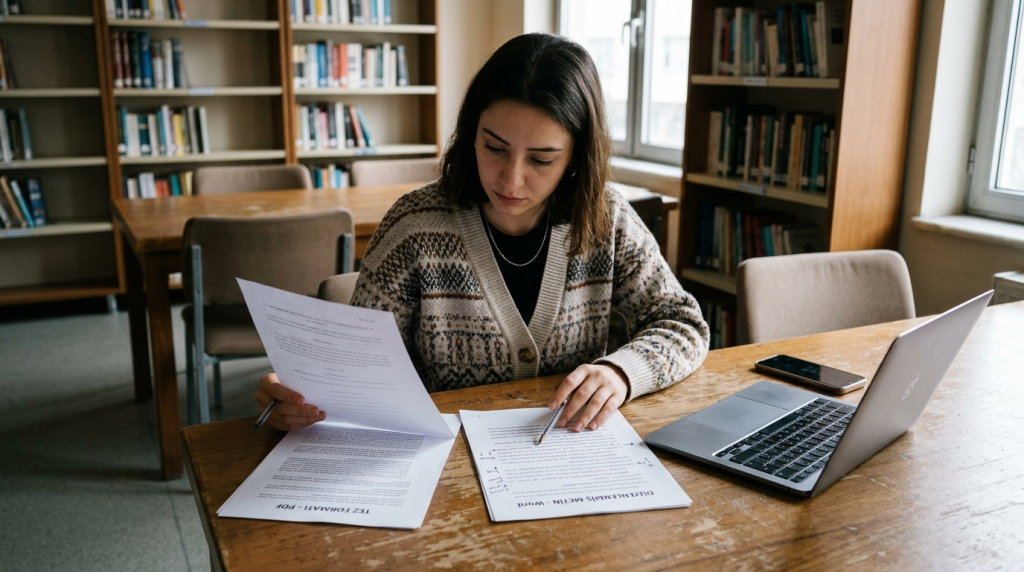
PDF’yi Word’e çevirme tamamlandıktan sonra dosyayı yalnızca ilk sayfaya bakarak kullanmayın. Önce belgenin tamamında yazım ve karakter hatalarını arayın. Ardından başlık stillerini, paragraf aralıklarını ve sayfa kenar boşluklarını düzenleyin.
- Belgenin başından sonuna kadar metni karşılaştırmalı okuyun.
- Başlıkları Word’ün başlık stilleriyle yeniden biçimlendirin.
- Tabloları seçip hücre genişliklerini ve hizalamayı kontrol edin.
- Görsellerin metinle hizasını ve sayfa dışına taşıp taşmadığını inceleyin.
- Belge içinde arama yaparak hatalı OCR karakterlerini kontrol edin.
- Son dosyayı hem DOCX hem de gerekiyorsa yeniden PDF olarak kaydedin.
Ücretsiz araçlarda hangi sınırlamalar bulunur?
Ücretsiz dönüştürücüler dosya boyutuna, günlük işlem sayısına veya OCR kullanımına sınır koyabilir. Bazı servisler tablo ve görselleri temel metin olarak aktarırken gelişmiş sayfa düzenini korumayabilir. Bu nedenle PDF’yi Word’e çevirme ihtiyacınız basit bir metin düzenlemesiyse ücretsiz seçenekler yeterli olabilir; sözleşme, tasarım dosyası veya kapsamlı tablo içeren belgelerde sonuç dosyasını mutlaka elle kontrol edin.
Belge düzenlenebilir hâle geldi diye içeriğin doğruluğu otomatik olarak garanti edilmez. Özellikle taranmış sayılarda tarih, tutar, özel isim ve hesap numaralarını kaynak PDF ile karşılaştırmadan kullanmayın.
Doğru sonucu almak için kısa kontrol listesi
- PDF’deki metnin seçilebilir olup olmadığını kontrol edin.
- Taranmış dosyalarda OCR desteği arayın.
- Gizli belgeleri bilinmeyen çevrim içi servislere yüklemeyin.
- DOCX dosyasını indirdikten sonra tüm sayfaları inceleyin.
- Tablo, görsel, yazı tipi ve sayfa sonlarını yeniden düzenleyin.
- Önemli rakamları ve özel isimleri kaynak belgeyle karşılaştırın.
Başarılı bir PDF’yi Word’e çevirme işlemi yalnızca dosyayı dönüştürmekle tamamlanmaz. En iyi sonuç; doğru araç seçimi, belge gizliliğine dikkat edilmesi ve oluşturulan Word dosyasının dikkatli biçimde kontrol edilmesiyle elde edilir.