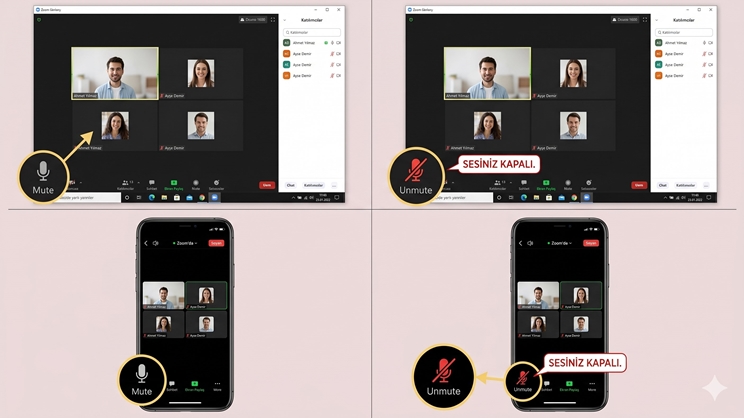
Uzaktan çalışma, online dersler ve görüntülü toplantılar hayatımızın merkezine yerleştiğinden beri en sık kullandığımız uygulamaların başında Zoom geliyor. Ancak platforma yeni alışanlar ya da kritik toplantılarda anlık durumları yönetmek isteyenler için bazı terimler ve butonlar kafa karıştırıcı olabiliyor.
Bu terimlerin başında ise şüphesiz “Mute” geliyor. Peki, Zoom’da mute ne demek? Toplantı esnasında arkadan gelen seslerin gitmesini engellemek için Zoom’da mikrofon nasıl kapatılır? İşte bilgisayar, telefon ve tablet kullanıcıları için adım adım Zoom ses kapatma rehberi.



Zoom’da Mute Ne Demek?
İngilizce bir kelime olan Mute, sözlük anlamı olarak “sessiz”, “sesini kısmak” veya “sessize almak” anlamına gelir.
Zoom uygulamasında Mute seçeneği, kendi mikrofonunuzun sesini kapatarak karşı tarafa sesinizin gitmesini engellemek için kullanılır. Eğer bir toplantıda sadece dinleyici konumundaysanız veya evdeki arka plan gürültülerinin (sokak sesi, evcil hayvan veya aile bireylerinin sesleri) toplantıya yansımasını istemiyorsanız mikrofonunuzu “Mute” durumuna getirmeniz gerekir.
-
Mute (Sessize Al): Mikrofonunuzu kapatır, sesiniz karşıya gitmez.
-
Unmute (Sesi Aç): Mikrofonunuzu yeniden aktif hale getirir, sesiniz karşıya gider.
Zoom’da Mikrofon Nasıl Kapatılır? (Bilgisayar / PC)
Masaüstü veya dizüstü bilgisayarınız üzerinden Zoom toplantısına katıldığınızda sesinizi kapatmak oldukça basittir:
-
Toplantı ekranının sol alt köşesinde bulunan mikrofon (kulaklık) simgesine bakın.
-
Eğer sesiniz açıksa bu butonun altında “Mute” yazar.
-
Bu simgeye bir kez tıkladığınızda mikrofon simgesinin üzerine kırmızı bir eğik çizgi gelecektir ve butonun adı “Unmute” olarak değişecektir.
-
Kırmızı çizgiyi gördüğünüz an sesiniz başarıyla kapatılmış demektir.
Kısayol İpucu: Fare ile uğraşmak istemiyorsanız, Windows bilgisayarlarda Alt + A, Mac bilgisayarlarda ise Shift + Command + A tuşlarına basarak mikrofonunuzu hızlıca kapatıp açabilirsiniz.
Telefon ve Tabletten Zoom Ses Kapatma (Android / iPhone)
Mobil cihazlardan (akıllı telefon veya iPad gibi tabletler) toplantıya katıldığınızda arayüz biraz daha gizli olabilir. Sesinizi kapatmak için şu adımları takip edin:
-
Ekrandaki menü görünmüyorsa, telefon ekranına boş bir yere bir kez dokunun. Alt kısımda menü çubuğu belirecektir.
-
Sol alt köşede yer alan Mute (Mikrofon) simgesine dokunun.
-
Simgenin üzeri kırmızı çizgiyle kapandığında sesinizi başarıyla kısmış olursunuz.
Zoom’da “Mute” Butonu Görünmüyor, Ne Yapmalıyım?
Bazen kullanıcılar sol alt köşede “Mute” butonu yerine “Join Audio” yazısı ve bir kulaklık simgesi görürler. Eğer sizde de durum böyleyse, henüz toplantının ses kanalına bağlanmamışsınız demektir.
Bu durumda mikrofonu kapatıp açabilmek için öncelikle ses bağlantısını kurmalısınız. “Join Audio” butonuna tıklayıp ardından çıkan “Wifi or Cellular Data” (veya Computer Audio) seçeneğine onay vermelisiniz. Sesi başarıyla bağladıktan sonra kulaklık simgesi mikrofona dönüşecek ve “Mute” butonu görünür olacaktır.
Sıkça Sorulan Sorular (SSS)
Zoom’da host herkesi sessize alabilir mi?
Evet, toplantıyı başlatan kişi (Host), katılımcıların ekranı bölmesini engellemek için “Mute All” seçeneğini kullanarak toplantıdaki herkesin mikrofonunu tek bir tıkla kapatabilir.
Mikrofonum kapalıyken karşı tarafın sesini duyabilir miyim?
Evet. “Mute” konumunda olmak sadece sizin sesinizin karşıya gitmesini engeller. Karşı tarafın konuşmalarını ve sunduğu sunumların seslerini net bir şekilde duymaya devam edersiniz.
Boşluk (Space) tuşuyla geçici olarak ses nasıl açılır?
Bilgisayarda mikrofonunuz “Mute” (kapalı) konumdayken, klavyenizdeki Boşluk (Space) tuşuna basılı tuttuğunuz sürece sesiniz geçici olarak açılır. Tıpkı bir telsiz gibi, konuşmanız bittiğinde elinizi Space tuşundan çektiğinizde mikrofonunuz otomatik olarak tekrar kapanır.